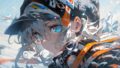
にじジャーニーを始めてみたけど、なんかイラストのクオリティが低いなーと思った方もいるのではないでしょうか?原因としては、スタイル(Style)が初期設定のままなのかもしれません。
そんな方のために今回はにじジャーニー、ミッドジャーニーの設定方法と5つのスタイル『Default Style』、『Expressive Style』、『Cute Style』、『Scenic Style』、『Original Style』の特徴をご紹介いたします。
にじジャーニーのv5とは?
4月4日ににじジャーニー公式が公開したモデルで、前回モデルのv4と比べると指先や瞳などの描写力が向上し、より統一感のある一枚絵がつくれるようになりました。 AIによるスタイリングの強弱は細かく調節もできます。
引用元:にじジャーニー公式Twitter
詳細な変更内容は下記のとおりです。
ターミネーターラインの改善:明暗の境界線が強化されました。
影と光の表現の統一化
重要な部分の精度向上:目の細かなハイライトを正確に描写できるようになりました。
画像の統一性向上:手などの描写が上達しました。
設定方法
バージョンを変更
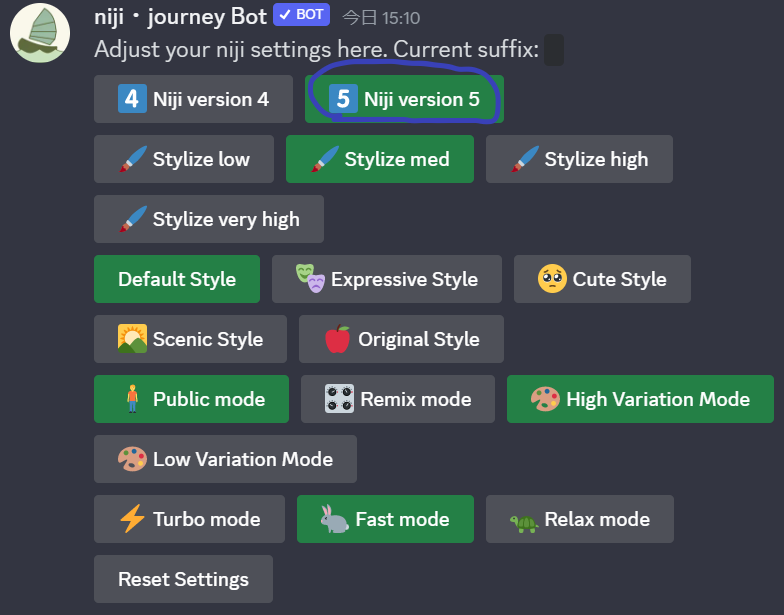
1.画面下にメッセージ入力欄に「/settings」と入力し、settingsコマンドを選択します。
2.以下の画像ようなメッセージが返ってくるので、Niji version 4からNiji version 5に変更します。
スタイル(スタイライズ)値の変更
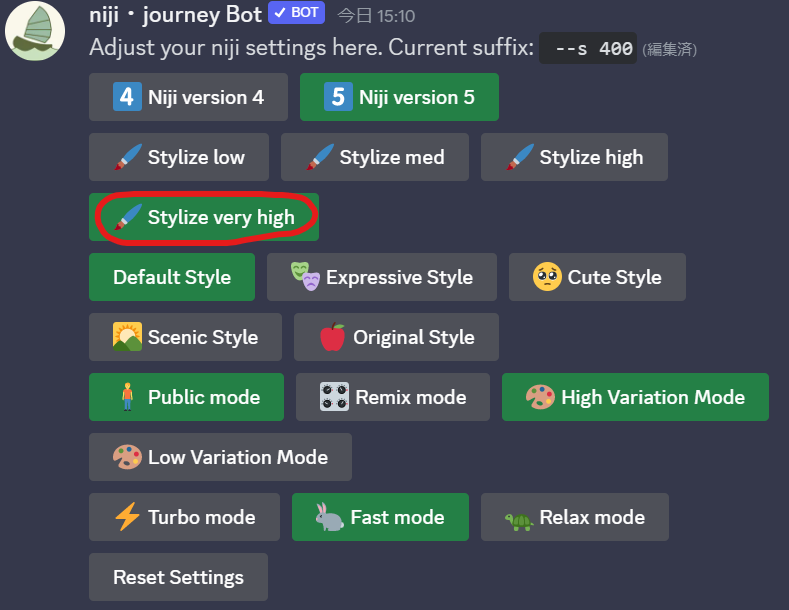
先ほどの設定画面のStylize項目が初期のままだとstylize medになっていると思うので、stylize very highに変更します。
この設定だけでも最初と比べるとかなりクオリティの高いイラストを生成してくれるようになります。
さらにこだわりたい方のために次の項目では各5つのスタイルをご紹介します。
にじジャーニーのStyle(スタイル)とは?
にじジャーニーのスタイル機能は、イラスト生成時に画風を変えることができる機能です。
各スタイルにはそれぞれ特徴がありますので、作りたいイラストの雰囲気に合わせてスタイルを選択することで、イメージ通りのイラストが生成される可能性が高くなります。
各スタイルの特徴と変更のやり方
Default Style
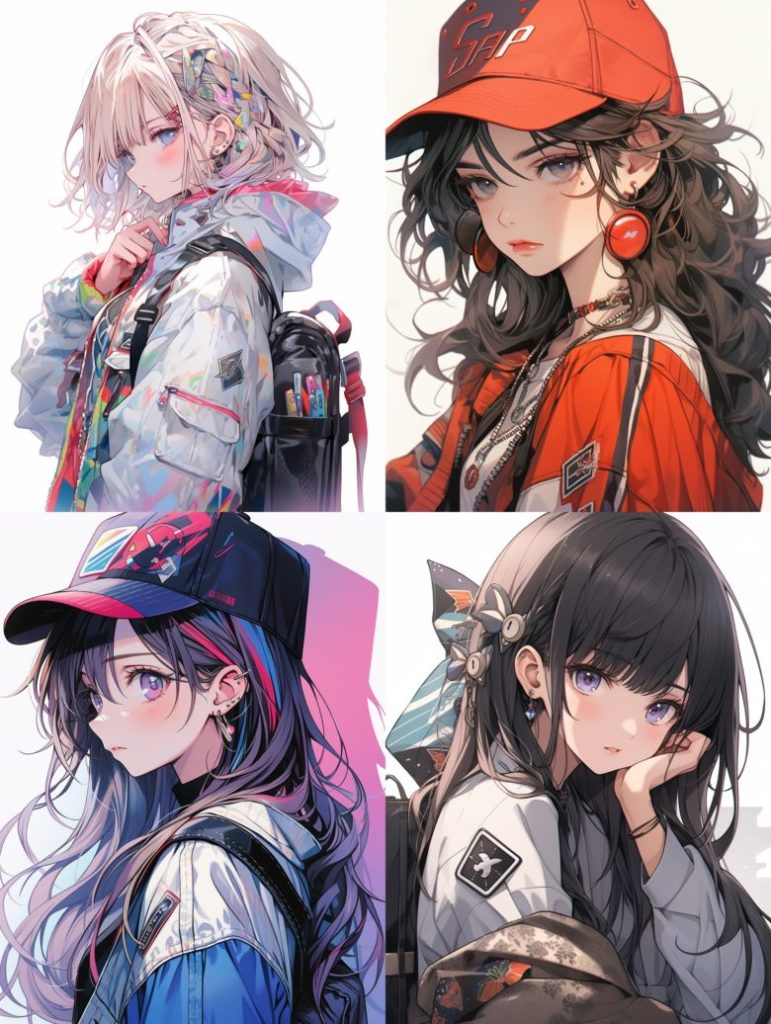
このスタイルで生成されるイラストは一般的なアニメ調の絵柄であり、プロンプト(呪文)通りに生成してくれやすく、安定感があります。
Expressive Style
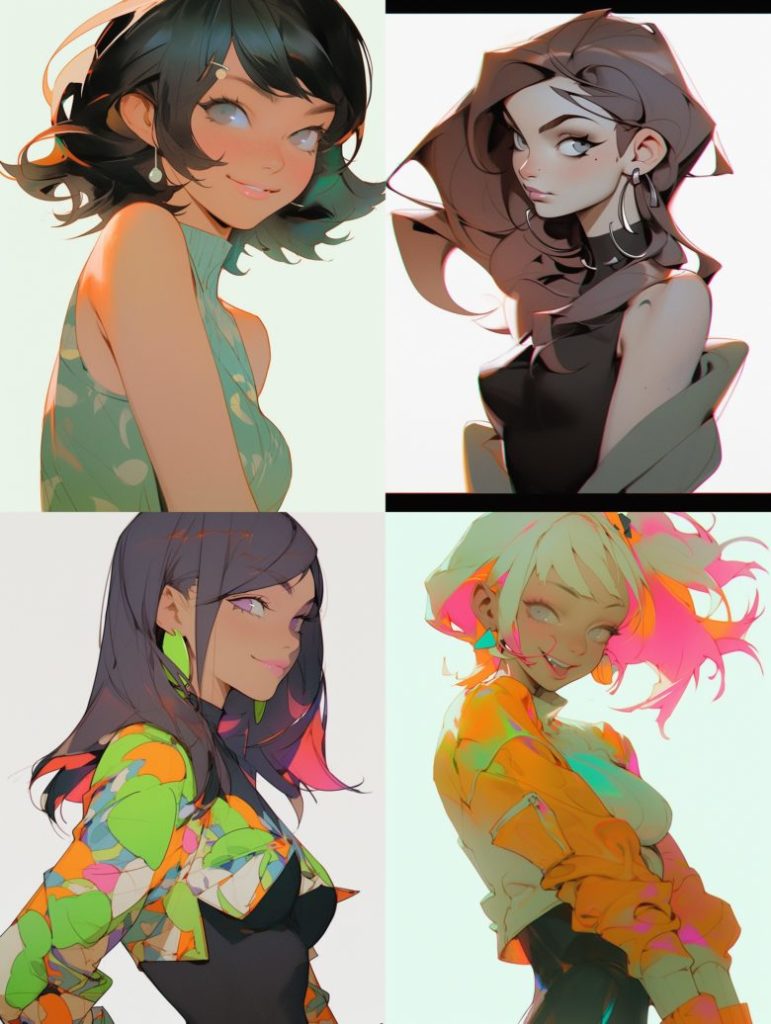
このスタイルはリアルな画風を表現するのに特に適しています。
Cute Style
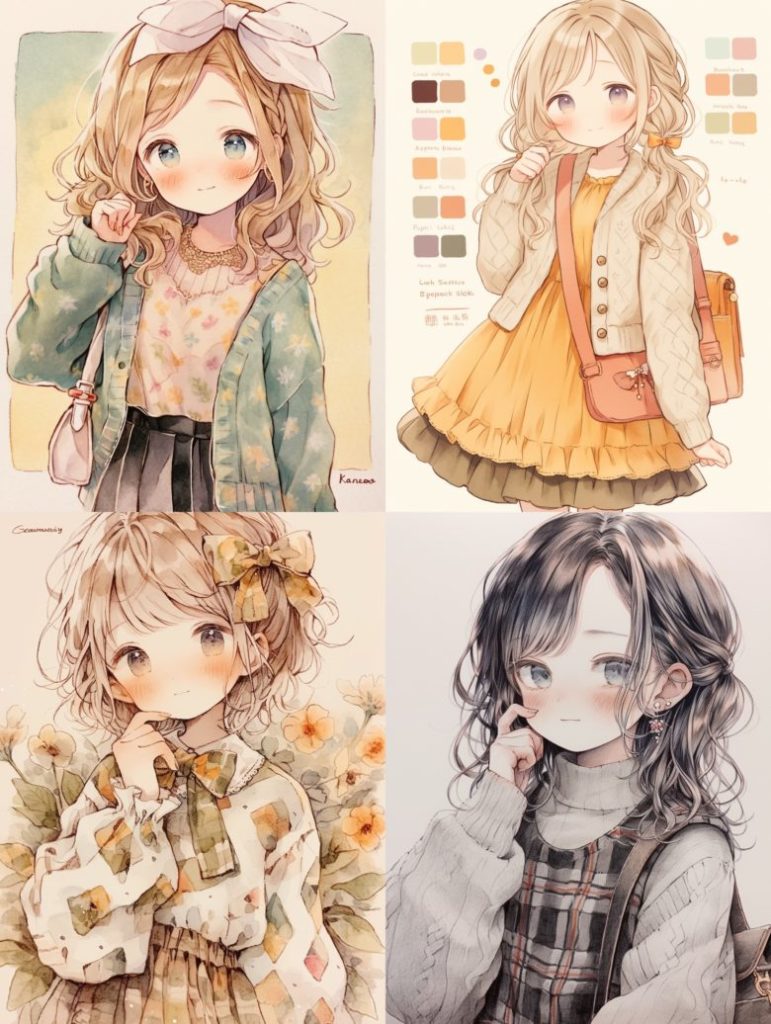
このスタイルでは、かわいらしい優しい表現が可能です。ちびキャラや低等身で強くデフォルメされたイラストに最適です。
Scenic Style
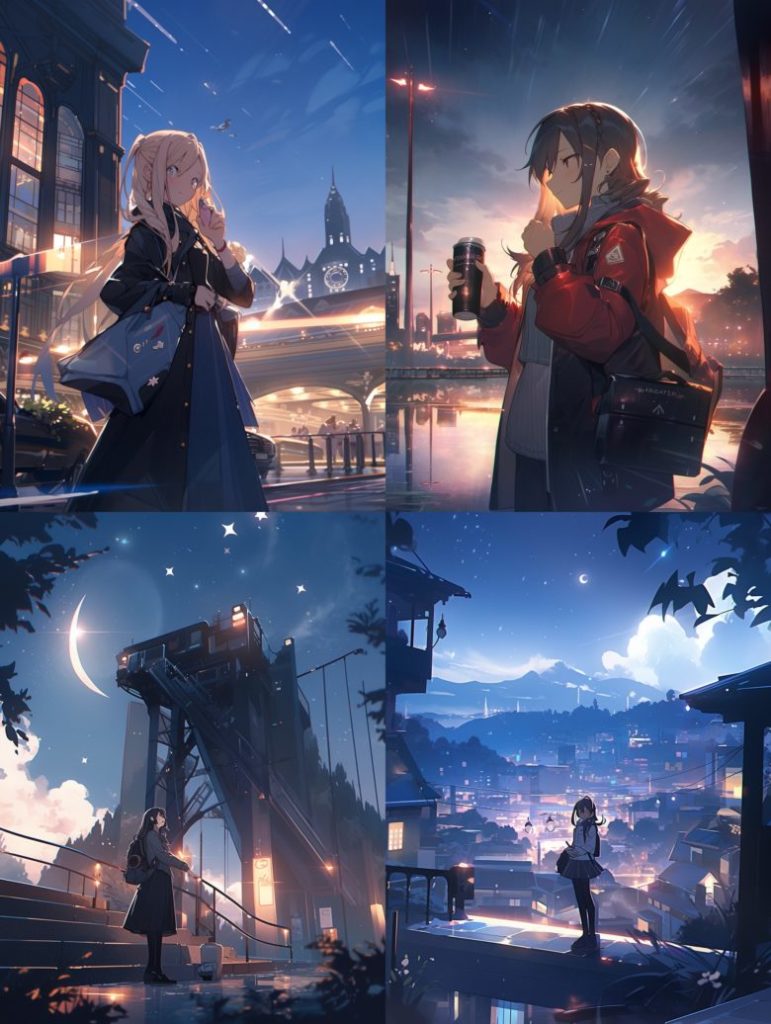
このスタイルは、背景がしっかり描写されたイラストを生成することができます。 背景のみのイラストや背景をメインテーマにしたキャライラストに特に向いています。
Original Style
このスタイルは、元々あったDefault StyleがOriginal Styleという名称に変わりました。要するに「旧Default Style」ということなので単純なクオリティを求めるのであれば現在のDefault Styleを利用することをおすすめします。
スタイル(Style)の変更方法
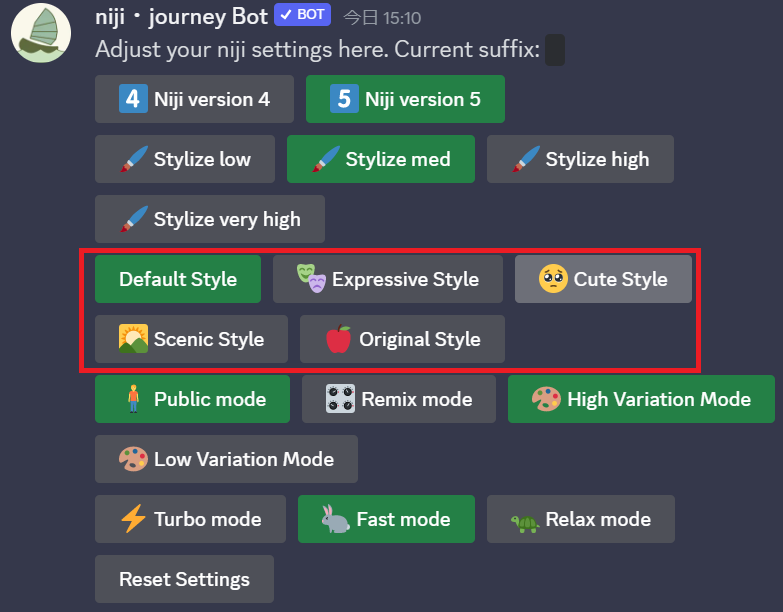
1.画面下にメッセージ入力欄に「/settings」と入力し、settingsコマンドを選択します。
2.以下の画像ようなメッセージが返ってくるので、枠の中の先ほど紹介した5つのスタイルの中から自分の生成したいスタイルを選択すれば設定完了です。
最後に
プロンプト(呪文)だけでは生成できない場合でも、このスタイルを変更することで、思い通りのイラストを生成できる可能性があります。
にじジャーニーのv5の設定と各スタイルの使い方をご紹介しました。
最後までご覧いただきありがとうございます。この情報がお役に立てれば幸いです。